
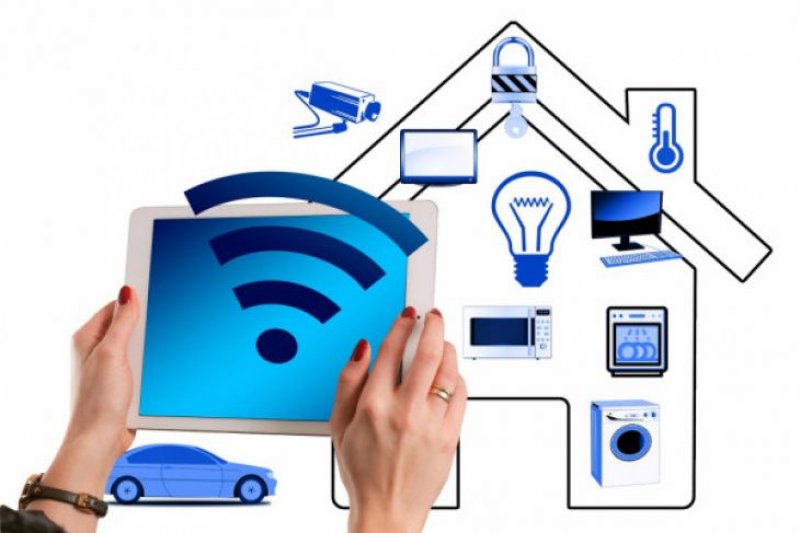
Jakarta (Antara) – Di era digital yang modern saat ini, keberadaan WiFi dan hotspot sudah menjadi hal yang sangat penting dan diperlukan dalam kehidupan sehari-hari. Koneksi internet yang stabil di rumah, kantor atau tempat umum sudah menjadi kebutuhan utama setiap individu.
Namun, tidak semua orang memahami pengertian dan perbedaan mendasar antara WiFi dan hotspot serta fungsi dari teknologi tersebut.
Artikel ini menjelaskan secara mendalam tentang WiFi, hotspot dan pengertian kedua fungsi tersebut.
Baca Juga: Cara menemukan penyedia layanan internet cepat di sekitar rumah
Baca Juga: Sebuah solusi untuk mengatasi internet “lemot” yang mengganggu Anda
Memahami Wi-Fi
Wi-Fi atau Kesetiaan nirkabel Ini seperti teknologi jaringan nirkabel Ponsel pintar, LaptopHubungkan ke Internet tanpa menggunakan kabel.
WiFi bekerja dengan menggunakan gelombang radio yang mengirimkan sinyal dari perangkat pemancar, yang biasanya dibawa oleh Routerke perangkat penerima. Teknologi ini sudah menjadi standar umum koneksi internet di berbagai tempat mulai dari rumah, kantor hingga tempat umum.
Pada dasarnya WiFi menggunakan teknologi yang dirancang untuk mengirimkan data pada frekuensi tertentu, seperti 2,4 GHz atau 5 GHz.
Dengan cara ini, perangkat yang terhubung ke jaringan WiFi dapat mengakses Internet dengan cepat dan mudah, selama berada dalam jangkauan sinyal WiFi yang dipancarkan sinyal WiFi tersebut. Router atau perangkat akses lainnya.
Definisi hotspot
Hotspot adalah titik akses nirkabel yang memungkinkan perangkat terhubung ke Internet melalui jaringan WiFi. Hotspot biasanya dibuat menggunakan perangkat yang dapat mengirimkan sinyal seperti WiFi. Router Atau Ponsel pintar.
Konsep hotspot mengacu pada lokasi tertentu seperti kafe, bandara, pusat perbelanjaan atau tempat umum lainnya di mana pengguna dapat mengakses Internet.
Hot spot dibagi menjadi tiga tipe utama.
1. Hotspot WiFi publik
Tempat pertemuan ini terbuka untuk umum, seperti kafe atau pusat perbelanjaan. Menurut kebijakan penyedia layanan, pengguna dapat mengakses jaringan secara gratis atau berbayar.
2. Hotspot WiFi pribadi
Tipe ini merupakan jaringan hotspot yang biasa Anda miliki di rumah atau digunakan di kantor. Router nirkabel. Seperti namanya, hotspot ini bersifat pribadi dan Anda memiliki kendali penuh atas keamanan dan konfigurasi jaringan.
3. Hotspot / lampiran seluler
Hotspot ini biasanya dibuat oleh perangkat pribadi, misalnya dengan mengaktifkan fitur hotspot tethering di smartphone.
Pengguna dapat berbagi koneksi Internet dari data seluler perangkatnya dengan perangkat lain di sekitarnya, misalnya saat berada di lokasi tanpa akses WiFi.
Baca Juga: Apa itu proksi? Mulai dari definisi, jenis, hingga manfaatnya
Baca Juga: Ketentuan penting bagi orang tua untuk melindungi anak di dunia maya
Perbedaan WiFi dan Hotspot
Meski sering digunakan secara bergantian, ada perbedaan mendasar antara WiFi dan hotspot.
Tugas utama: WiFi adalah teknologi jaringan nirkabel yang memungkinkan koneksi tanpa kabel, dan hotspot adalah titik akses yang menghubungkan perangkat jaringan WiFi ke Internet.
Sumber Kontak: WiFi tidak selalu harus terhubung dengan Internet, misalnya dalam jaringan area lokal yang hanya menghubungkan beberapa perangkat saja. Sedangkan hotspot umumnya menyediakan koneksi Internet ke perangkat yang terhubung.
Penggunaan jaringan: WiFi sering digunakan di jaringan tetap, seperti di rumah atau di kantor. Sebaliknya, hotspot seringkali digunakan untuk menyediakan akses Internet di tempat umum atau ketika jaringan Internet tidak tersedia.
Fungsi WiFi dan hotspot
Baik WiFi maupun hotspot memiliki fungsi penting dalam menunjang aktivitas digital:
1. Akses internet yang mudah
WiFi memungkinkan beberapa perangkat terhubung ke Internet secara bersamaan tanpa kabel. Ini sangat membantu di lingkungan yang berbeda seperti rumah atau kantor.
2. Mobilitas tinggi
Dengan menggunakan hotspot, pengguna dapat mengakses layanan internet di berbagai lokasi. Misalnya, hotspot di ponsel memungkinkan pengguna terhubung ke Internet tanpa memerlukan jaringan tetap.
3. Menghubungkan perangkat di jaringan lokal
WiFi memungkinkan perangkat seperti komputer pencetakdan alat Rumah pintar Untuk terhubung ke jaringan lokal. Hal ini memudahkan untuk berbagi data dan menggunakan alat bersama.
4. Mendukung produktivitas
Dengan WiFi dan hotspot, pengguna dapat bekerja, belajar, atau menikmati hiburan secara bersamaan. On line Kapanpun dan dimanapun selama masih dalam jangkauan sinyal.
Baca Juga: Tips mengatasi internet lemot agar tidak mengganggu pekerjaan
Cara Menghubungkan Smartphone, Laptop dan Tablet ke WiFi atau Hotspot
Setelah memahami pengertian dan fungsi WiFi dan hotspot, langkah selanjutnya adalah mengetahui cara menghubungkan perangkat seperti smartphone, laptop, dan tablet ke jaringan WiFi atau hotspot.
Berikut panduan singkat untuk menghubungkan setiap jenis perangkat ke jaringan nirkabel ini.
1. Hubungkan ponsel cerdas Anda ke WiFi atau Hotspot
Kebanyakan smartphone saat ini, Android dan iPhone, memiliki fitur yang memungkinkannya terhubung dengan mudah ke WiFi atau hotspot. Berikut langkah-langkahnya:
Di perangkat Android
- Buka Pengaturan dan pilih WiFi atau Jaringan & Internet.
- Aktifkan WiFi untuk melihat daftar jaringan yang tersedia.
- Pilih jaringan WiFi atau hotspot yang ingin Anda gunakan.
- Jika diperlukan, masukkan kata sandi lalu pilih Tautan.
- Setelah berhasil terhubung, ikon WiFi akan muncul di bagian atas layar
Di iPhone
- Buka aplikasi Pengaturan lalu pilih Wi-Fi.
- Aktifkan WiFi untuk menampilkan jaringan yang tersedia.
- Pilih jaringan WiFi atau hotspot yang ingin Anda sambungkan.
- Jika perlu, masukkan kata sandi dan pilih Masuk.
- Jika terhubung, akan muncul ikon WiFi di pojok kanan atas layar.
2. Hubungkan laptop ke WiFi atau Hotspot
Laptop baik dengan sistem operasi Windows maupun macOS juga bisa terhubung ke jaringan WiFi atau hotspot. Berikut langkah-langkahnya:
Pada laptop bersistem operasi Windows
- Klik ikon WiFi di pojok kanan bawah layar pada taskbar.
- Pastikan WiFi aktif untuk melihat jaringan yang tersedia.
- Pilih jaringan WiFi atau hotspot yang ingin Anda gunakan lalu klik Menghubungkan atau menghubungkan.
- Jika perlu, masukkan kata sandi dan klik di sebelah Atau lanjutkan.
- Jika koneksi berhasil, status jaringan berubah menjadi Terhubung. atau menghubungkan.
Pada laptop dengan sistem operasi makro
- Klik ikon WiFi di bilah menu atas layar.
- Pastikan WiFi aktif.
- Pilih jaringan WiFi atau hotspot yang ingin Anda gunakan.
- Jika diminta, masukkan kata sandi Anda dan ketuk Bergabunglah dengan Kami.
- Jika terhubung, ikon WiFi akan menampilkan simbol koneksi di bagian atas layar.
Baca Juga: Tujuh pengalaman digital positif untuk anak-anak
3. Hubungkan tablet ke WiFi atau Hotspot
Tablet berbasis Android dan iPad dapat terhubung ke jaringan Wi-Fi atau hotspot dengan cara yang sama seperti ponsel cerdas. Begini caranya:
Di tablet Android
- Buka Pengaturan dan pilih WiFi atau Jaringan & Internet.
- Pastikan WiFi aktif.
- Pilih jaringan WiFi atau hotspot yang ingin Anda gunakan.
- Jika diminta, masukkan kata sandi Anda dan pilih Hubungkan.
- Setelah terhubung, ikon WiFi akan muncul di bagian atas layar.
Di iPad
- Buka aplikasi Pengaturan dan pilih Wi-Fi.
- Aktifkan WiFi untuk melihat daftar jaringan yang tersedia.
- Pilih jaringan WiFi atau hotspot yang ingin Anda sambungkan.
- Jika diperlukan, masukkan kata sandi, lalu pilih Masuk.
- Setelah berhasil terhubung, akan muncul ikon WiFi di pojok kanan atas layar.
Kiat untuk memecahkan masalah komunikasi
Jika Anda mengalami masalah saat menyambungkan perangkat ke WiFi atau hotspot, berikut beberapa langkah yang dapat Anda coba:
- Pastikan kata sandinya benar. Jika tidak benar, perangkat tidak dapat terhubung.
- Periksa jarak perangkat ke router atau hotspot. Sinyal yang lemah dapat mempengaruhi stabilitas koneksi.
- Aktifkan dan nonaktifkan Mode Pesawat lagi. Ini membantu memperbarui hubungan.
- Mulai ulang perangkat dan router atau hotspot untuk memperbaiki masalah koneksi.
- Periksa pembaruan perangkat lunak. Terkadang pembaruan sistem diperlukan agar perangkat dapat terhubung dengan benar ke WiFi atau hotspot.
Baca Juga: Lima cara meningkatkan kecepatan WiFi untuk para gamer
Pada tahun tersebut
Baca Juga: WIFI akan fokus pada investasi infrastruktur untuk mempertahankan pertumbuhan.
Baca Juga: Beralih ke ponsel baru, jangan lupa hapus Wi-Fi perangkat lama
Koresponden: Raihan Fadillah
Editor: Maria Rosari Dwi Putri
Hak Cipta © ANTARA 2024