
Jakarta –
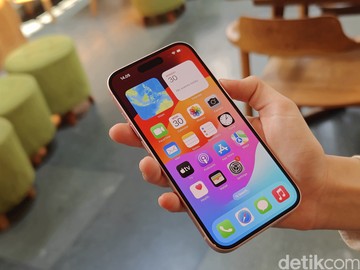
IPhone merupakan perangkat yang kaya fitur, hanya saja beberapa di antaranya tersembunyi. Akibatnya, banyak pengguna yang tidak mengetahuinya.
Padahal fitur ini mampu meningkatkan produktivitas dan memperkaya pengalaman menggunakan iPhone.
Nah, berikut 9 fitur tersembunyi yang patut diketahui dan dicoba di iPhone yang dihimpun detikINET dari berbagai sumber.
iklan
Gulir untuk melanjutkan konten.
1. Rekam video zoom
Kami semua bergegas mengambil video untuk merekam momen langka itu dengan begitu cepat. Namun kemudian saya melewatkannya karena harus membuka aplikasi kamera terlebih dahulu lalu memilih opsi video.
Tentu saja ada cara yang lebih cepat untuk merekam video. Cukup tekan tombol shutter, lalu angkat, dan iPhone akan langsung merekam video dan secara otomatis memperbesar gerakan jari Anda.
2. Keyboard satu tangan
Seiring dengan semakin besarnya ukuran ponsel, mengetik menjadi semakin sulit, terutama jika Anda menggunakan satu tangan dan ibu jari Anda tidak dapat menjangkau bagian terjauh layar.
IPhone menawarkan mode keyboard satu tangan. Untuk melakukan ini, Anda hanya perlu menekan tombol di pojok kiri bawah keyboard. Muncul pilihan keyboard satu tangan, pilih kiri atau kanan saja.
3. Mengetik angka
Biasanya untuk memasukkan angka kita perlu menekan tombol 123. Kemudian setelah memasukkan angka yang diinginkan, tekan tombol ABC untuk kembali ke keyboard alfabet.
Tapi ada yang lebih praktis. Tekan dan tahan tombol 123 hanya dengan satu jari, lalu jari lainnya akan menekan angka yang diinginkan. Segera setelah jari Anda melepaskan tombol 123, keyboard secara otomatis akan masuk ke mode default.
4. Papan jejak
Anda dapat menampilkan trackpad di layar iPhone untuk membantu navigasi. Ini sangat berguna saat membuat catatan di buku catatan.
Caranya dengan menahan bilah spasi pada keyboard hingga kursor muncul di bilah pesan, lalu gerakkan jari Anda di sekitar trackpad untuk memilih titik di teks.
5. Kocok untuk membalikkan
Kesalahan ketik pada tulisan Anda? Tidak perlu khawatir karena cukup goyangkan iPhone dan akan muncul pesan di layar menanyakan apakah Anda ingin membatalkan pengetikan.
Demikian pula, jika Anda ingin membatalkan teks dan mendapatkannya kembali, goyangkan iPhone lagi dan Anda akan diberi opsi pengulangan.
6. Senter
Jika Anda mengucapkan kata 'Lumos' kepada Siri, senter iPhone akan otomatis menyala. Lalu ucapkan Nox untuk mematikannya.
7. Tekan tombol logo Apple
Anda bisa menempelkan logo Apple di bagian belakang iPhone. Syaratnya adalah menggunakan iPhone 8 atau lebih tinggi.
Ada caranya, Anda hanya perlu membuka Pengaturan > Aksesibilitas. Selanjutnya Anda perlu memilih opsi sentuh, gulir ke bawah hingga Anda menemukan Ketuk Kembali.
Anda dapat mengatur dua atau tiga pipa untuk menjalankan fungsi yang diinginkan.
8. Subjek foto menjadi stiker.
Kita dapat mengambil foto subjek tanpa latar belakang untuk digunakan sebagai stiker di aplikasi pesan instan atau untuk disematkan dalam dokumen.
Anda hanya perlu menekan lama pada subjek foto yang ingin digunakan. Setelah kilatan cahaya muncul pada subjek, kita hanya perlu menekan opsi copy.
Selanjutnya, Anda hanya perlu membuka aplikasi perpesanan, Notes, atau yang lainnya untuk menyalin subjek foto. Jika Anda menyalinnya ke WhatsApp atau iMessages, gambar tersebut akan menjadi stiker.
9. Pindai dokumen
IPhone memiliki kamera yang sangat bagus dalam pemindai dokumen. Caranya dengan membuka aplikasi Notes dan menekan ikon kamera.
Selanjutnya, pilih opsi Pindai Dokumen. Anda hanya perlu mengarahkan kamera ke dokumen yang ingin Anda pindai. Klik Simpan untuk menyimpan.
Menonton video”KuTips: Cara Cepat Memindai Teks Menggunakan Kamera iPhone! “
[Gambas:Video 20detik]
(afr/afr)