
Jakarta –
Menjadi mahasiswa memang mengasyikkan namun penuh tantangan. Mulai dari mengatur jadwal kelas yang padat, menyelesaikan tugas yang terorganisir, hingga mengikuti kegiatan ekstrakurikuler, semua orang membutuhkan perangkat yang andal.
Samsung Galaxy Tab S9 FE hadir sebagai solusi untuk menunjang segala aktivitas pelajar secara efisien dan efektif. Termasuk mengerjakan tugas kuliah atau mengatur segala kegiatan.
Namun untuk menjadi lebih baik, pengguna dapat melakukan trik di bawah ini:
iklan
Gulir untuk melanjutkan konten.
Atur aplikasi di layar sesuai dengan kebiasaan Anda
Ada baiknya Anda mulai menyesuaikan tampilan layar agar tidak membuang waktu mencari aplikasi yang sering Anda gunakan. Caranya adalah:
- Ketuk dan tahan bagian layar yang kosong untuk mengaktifkan mode edit.
- Gesek ke kiri untuk membuka layar beranda baru, lalu ketuk ikon plus.
- Mulai tambahkan aplikasi tertentu ke layar. Misalnya, Anda mungkin ingin menjadikan layar beranda ini khusus untuk produktivitas dan aplikasi kreatif.
- Anda juga dapat menambahkan widget ke layar. Untuk melakukannya, cukup sentuh dan tahan bagian layar yang kosong, lalu pilih Widget dan pilih widget yang Anda inginkan. Untuk memindahkan widget, sentuh dan tahan, lalu seret ke tempat yang Anda inginkan di layar.
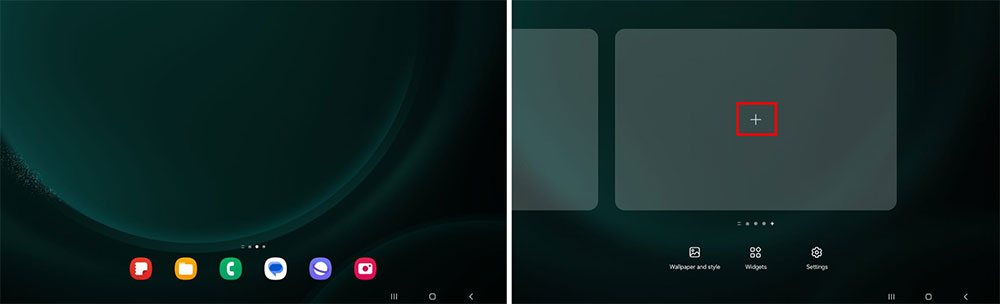 Pengaturan layar beranda Foto: Samsung Pengaturan layar beranda Foto: Samsung |
Buat pintasan di panel Edge
Anda juga dapat menyimpan pintasan ke aplikasi favorit atau yang paling sering digunakan di tab Edge Panel. Untuk mengaktifkannya:
- Buka Pengaturan dan pilih Tampilan.
- Pasang panel tepi dan aktifkan.
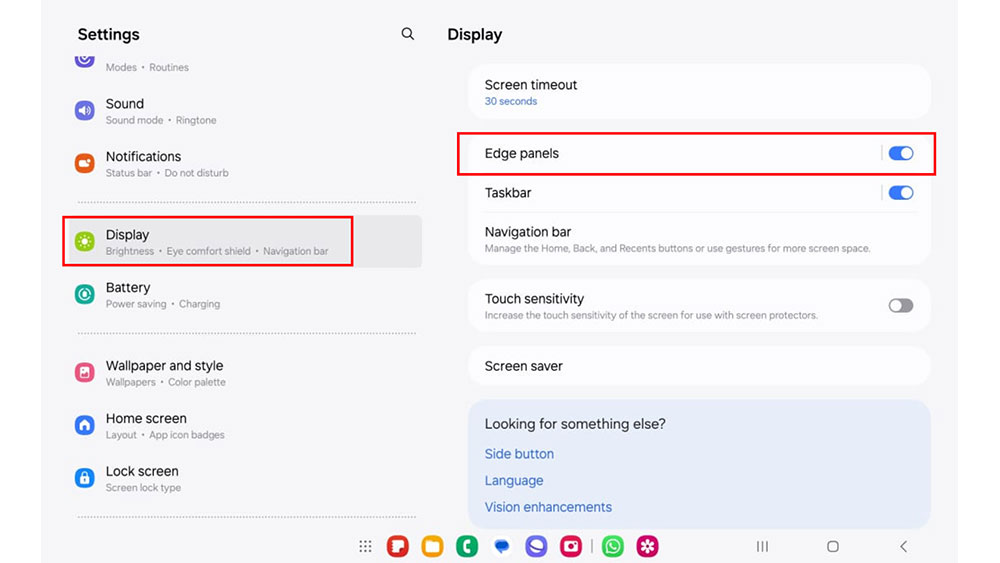 Aktifkan Panel Foto Tepi: Samsung Aktifkan Panel Foto Tepi: Samsung |
Dengan mengikuti langkah-langkah ini, kita dapat mengubah ikon dan aplikasi yang muncul di panel Edge.
- Buka Pengaturan dan ketuk Tampilan.
- Tekan opsi panel
- Pilih konten panel yang Anda inginkan
- Dengan mengetuk Edit, Anda dapat mengedit beberapa opsi panel untuk mengelola aplikasi yang muncul di panel.
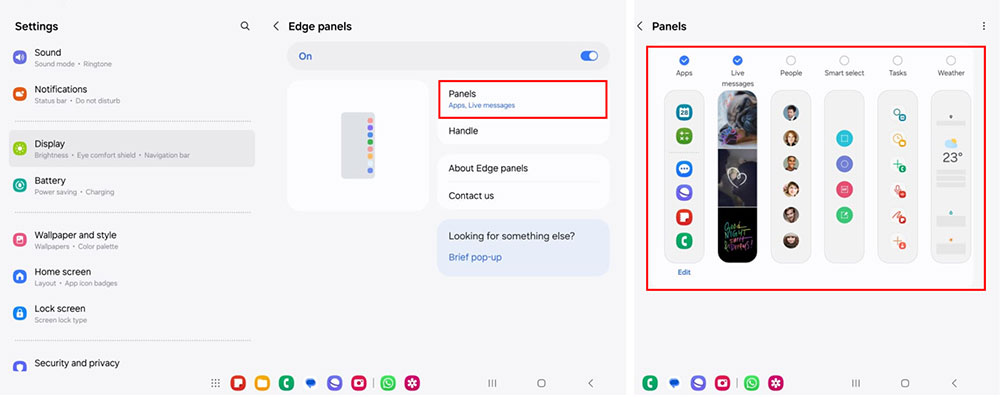 Cara mengubah tampilan tepi panel foto: Samsung Cara mengubah tampilan tepi panel foto: Samsung |
Gaya panel Edge juga dapat diubah sesuai kebutuhan:
- Buka Pengaturan lalu ketuk Tampilan
- Pilih panel tepi lalu klik Menangani
Anda dapat mengedit banyak hal di layar Tangani, misalnya:
- Posisi: Anda dapat mengatur posisi panel ke kiri atau kanan
- Gaya: Warna untuk dipilih
- Transparansi: Untuk mengatur tingkat transparansi panel dari rendah ke tinggi
- Size : untuk memilih ukuran panel dari yang terkecil hingga terbesar.
- Lebar: Untuk mengatur ketebalan panel dari tipis ke tebal.
- Getaran: Aktifkan jika Anda ingin tablet bergetar saat Anda memegangnya
Multitasking dengan layar terpisah
Fitur split screen memungkinkan Anda membuka hingga tiga aplikasi secara bersamaan sehingga Anda tidak perlu bolak-balik berpindah layar untuk mengakses aplikasi berbeda, sehingga pengalaman multitasking Anda lebih baik dan lancar.
Cara membagi layar pada Galaxy Tab S9 FE
- Buka aplikasi yang ingin Anda gunakan dalam tampilan layar terpisah.
- Klik tombol Aplikasi Terbaru (biasanya terletak di bagian bawah layar).
- Ketuk ikon aplikasi yang ingin Anda gunakan dan pilih “Buka di tangkapan layar”.
- Pilih aplikasi kedua yang ingin Anda gunakan pada layar terpisah.
- Untuk keluar dari layar terbagi, seret aplikasi ke tepi layar dan tekan tombol Beranda.
Samsung DeX
Jika Anda ingin menggunakan lebih banyak aplikasi, buka Samsung Dex, yang mengubah tampilan tablet Anda seperti PC. Aktifkan mode ini dengan mengikuti
- Buka menu tarik-turun di bagian atas tablet
- Klik pada ikon DeX.
Menonton video”Samsung Galaxy S24 menjadi smartphone AI terlaris di dunia menurut Counterpoint.“
[Gambas:Video 20detik]
(afr/afr)